
任务上传与失败恢复
任务队列按间隔逐个上传,并保留待上传、完成、失败等状态。它适合一批本地文件、限制上传频率和处理失败重试;与云端管理的下载 / 传输任务列表不同。
先确认上传目标
队列在实际执行时使用当前默认图床与配置,并不为每个任务固定保存另一套上传目标。开始或恢复队列前,在上传顶部核对平台和配置名。运行期间切换默认目标可能影响后续文件。
完成一次单文件测试后,再创建队列。源文件必须保持在原路径,直到相应任务完成;队列不是源文件备份。
创建一组任务
- 在上传页点击 任务上传。
- 点击 添加文件 选择文件,或拖入队列区域。
- 检查任务数、文件名与大小;等待中表示等待执行。
- 点击设置按钮,按下一节调整间隔与失败策略。
- 点击 开始;运行时可筛选状态或搜索文件名。
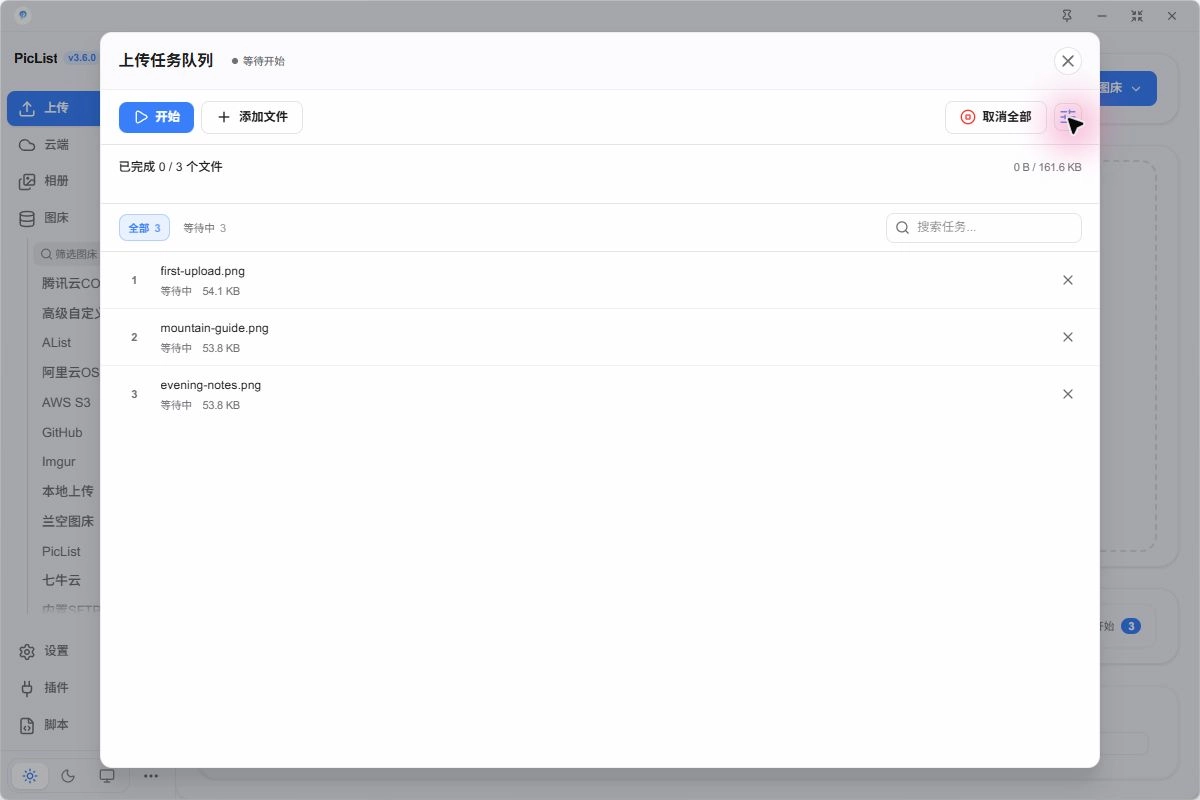
等待中的任务可调整顺序或优先级。先整理顺序,再开始大批上传。关闭队列对话框不会等同于取消队列,可重新打开查看。
设置间隔与重试
| 设置 | 范围 / 行为 | 初次练习 |
|---|---|---|
| 上传间隔 | 0.1–99999 秒;默认 1 秒 | 2 秒 |
| 自动重试次数 | 0–10;0 为不自动重试 | 3 |
| 自动开始 | 添加后自动开始,按队列状态执行 | 关闭,先检查再开始 |
| 出错时暂停 | 失败后暂停队列,便于排查 | 开启 |
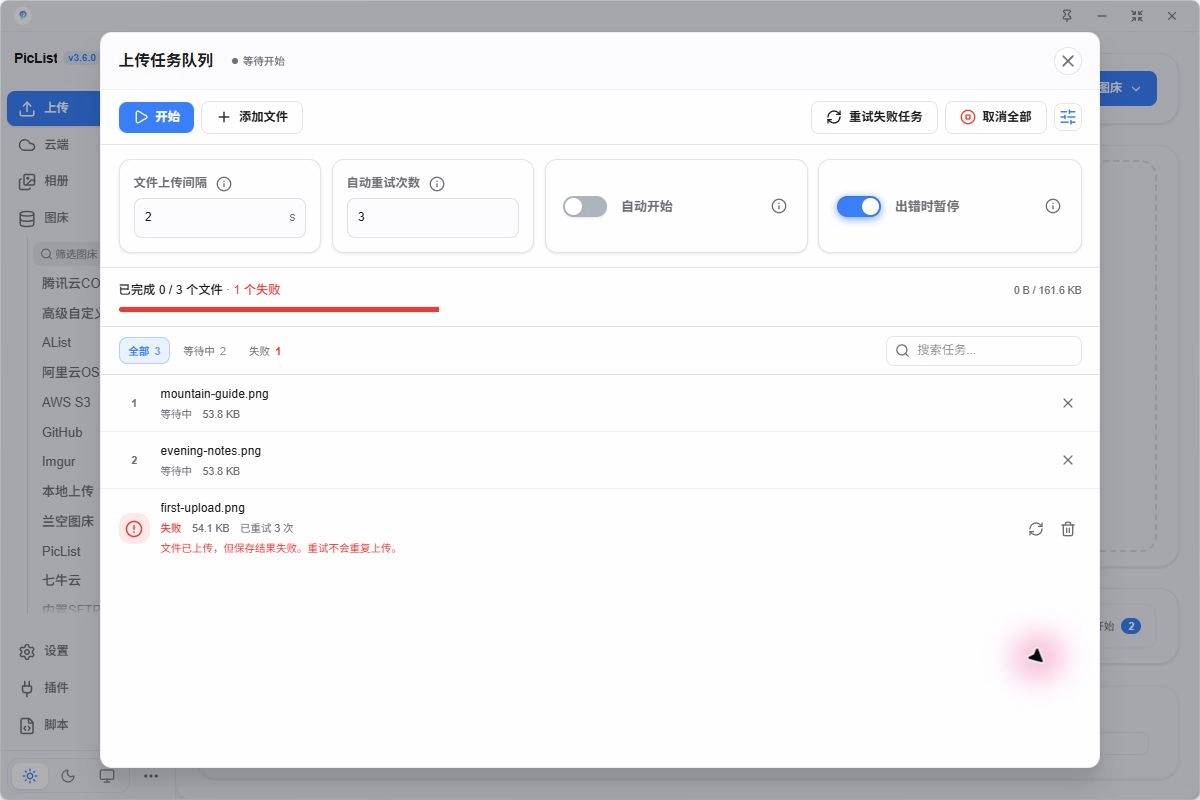
间隔是队列节奏,不是上传超时。任务本身耗时、重试或手动重命名对话框也会影响总用时。根据存储服务限流调整,最低值不代表每个服务都接受这个频率。
暂停、继续与取消
| 操作 | 发生什么 |
|---|---|
| 暂停 | 请求暂停;当前正在处理的文件会先完成当前流程 |
| 继续 | 继续待处理任务;先检查默认目标 |
| 重试此任务 / 重试失败任务 | 对失败项重新尝试上传或收尾恢复 |
| 取消此任务 | 停止相应待处理任务;不会撤销已经传出的文件 |
| 清理已结束 | 整理已结束的队列条目;不等于删除远端文件 |
部分文件完成后,不要为了恢复失败项重新添加整批文件;先看已完成与失败数量。
文件已上传,保存结果失败
上传不只有网络传输,还要保存相册记录、执行成功阶段动作等。3.6 记录远端完成状态与收尾日志,用于恢复。
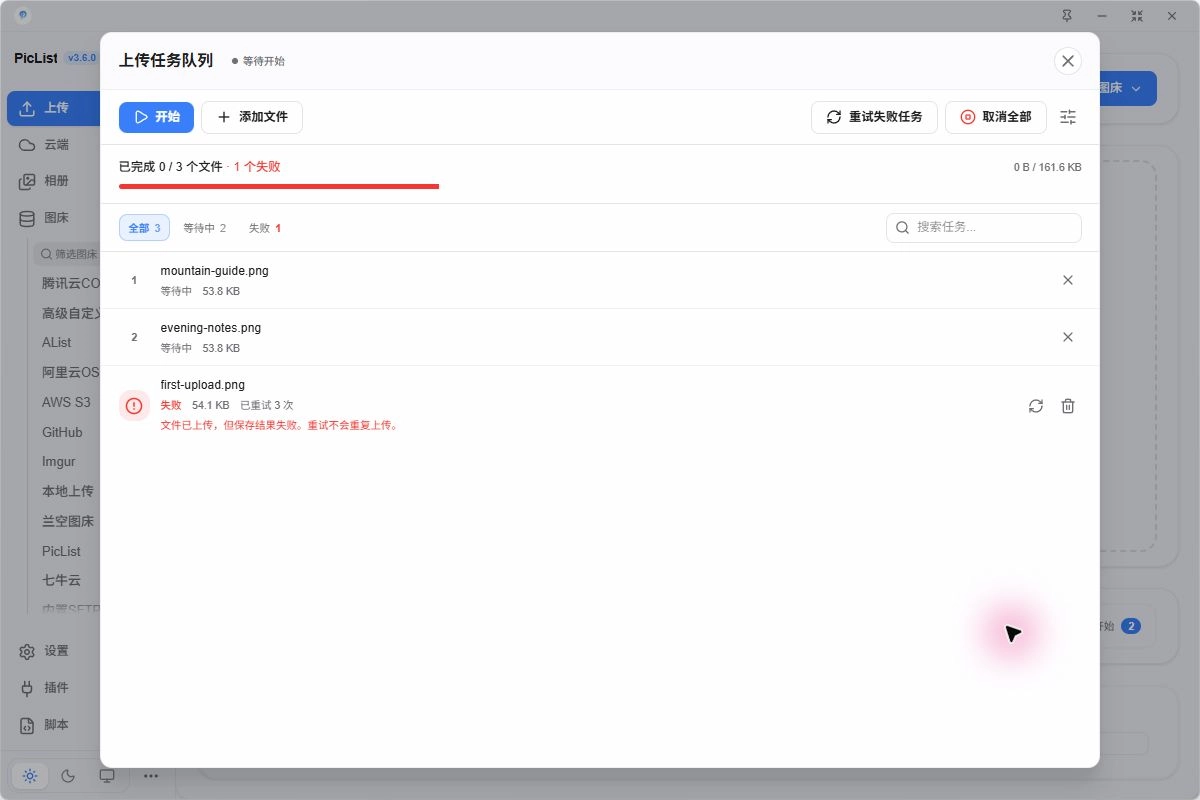
遇到 文件已上传,但保存结果失败:
- 到目标目录或桶确认文件已存在。
- 检查本地数据目录是否可写、磁盘空间和成功阶段脚本错误。
- 保留原任务及恢复数据;修复后点击该项重试此任务。
- 这类重试利用已有的收尾记录恢复,不应重新添加文件创建上传。
- 如果提示恢复日志不可用,先备份并查看日志,核对远端状态后再决定后续操作。
API 请求有相同的 finalizationId 机制,见桌面 HTTP API。
重启后继续与普通失败
队列状态保存在本地 taskQueue.json,3.6 改善中断恢复。重启后重新打开任务上传,检查待处理、已完成与失败状态,然后核对目标再继续。已经移动的源文件需要恢复原路径或重新添加。
| 现象 | 应先做什么 |
|---|---|
| 认证 / 配置错误 | 修好目标配置,并测试单张图片 |
| 限流 | 增加间隔,降低其他并发上传 |
| 源文件缺失 | 恢复路径或重新添加该文件 |
| 中断且远端状态不明 | 先检查目标是否已有文件 |
| 远端完成、收尾失败 | 使用原任务的恢复重试 |
| 队列加载失败 | 点击重新加载,检查数据目录与日志;先保留备份 |