
云存储管理
云端管理直接读取存储服务中的文件列表,适合检查目标文件、找回其他设备上传的图片和管理已有资源。初次上传只需要图床配置;需要浏览远端内容时再连接管理配置。
相册和云端管理怎么选?
| 你想做什么 | 入口 |
|---|---|
| 找回刚从本机上传的链接 | 相册 |
| 查看桶中所有文件,包括其他设备上传的 | 云端 |
| 确认上传后文件是否真实存在 | 服务控制台或云端 |
| 修改本机历史中的 URL | 相册批量编辑 |
| 下载、重命名、删除远端对象 | 云端中服务支持的操作 |
连接第一个管理配置
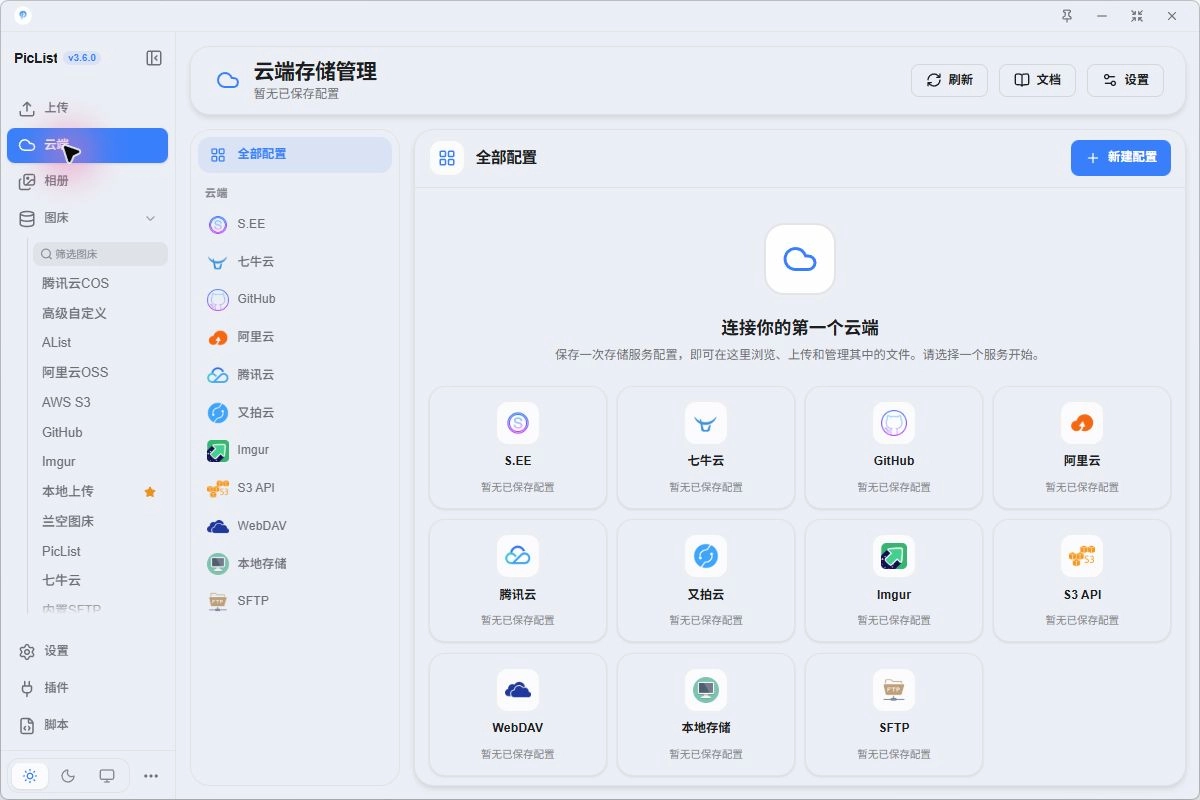
- 点击左侧 云端。
- 选择平台,再点击 新建配置,或直接点击平台卡片开始。
- 填一个容易区分的别名,再填写该服务的连接信息。S3 管理对应 S3 API;它与上传页的 AWS S3 是同类接口,但配置单独保存。
- 如果已有图床配置,可使用表单提供的导入入口;导入后仍检查账号、地区、接口、桶与公开地址。
- 保存后打开管理配置,选择存储桶或目录,刷新文件列表。
管理配置保存在 manage.json。自动导入图床到管理的选项位于 设置 → 上传设置,按支持的平台选择。它不保证所有平台的字段、公开路径和权限都适合直接管理。
哪些信息要准备?
| 信息 | 用途 | 验证方法 |
|---|---|---|
| 别名 | 区分账号或连接 | 进入文件列表后看顶部名称 |
| 服务接口、地区与凭据 | 连接存储服务 | 刷新桶 / 目录列表 |
| 桶或目录 | 本次操作目标 | 检查列表中的路径 |
| 对应公开域名与路径 | 生成复制链接 | 浏览器打开一张图片 |
| 分页、列表大小与预览 | 调整显示方式 | 检查列表是否还有下一页 |
上传凭据可能仅允许写入,不能列举或读取。出现空列表或权限错误时,先检查管理所需权限,不要仅因上传成功就认定管理连接正确。
第一次浏览与复制链接
- 看顶部的配置别名与平台,确认账号。
- 选择桶 / 仓库 / 根目录,使用目录列表和路径栏进入上传位置。
- 在网格或列表视图找到刚上传的测试文件。
- 预览文件,选择复制格式并复制 URL。
- 在浏览器测试复制的地址;再使用 Markdown 或 HTML。
文件的实际位置、公开地址与复制格式是不同设置。S3 的对象键不需要和服务 endpoint 拼成文章地址,见S3 路径映射。
如果只有某个桶链接错误,检查该存储目标自己的公开域名与路径设置。私有资源的临时分享链接有有效期,不适合作为长期文章图片地址。
分页与查找最新文件
PicList 3.6.1 在启用分页时提供第一页、上一页、下一页和最后一页按钮。也可以在分页栏输入页码并按 Enter;尚未访问的中间页面会自动加载。总页数尚未确定时显示带 + 的页数,点击最后一页会继续加载后续页面,直到找到末页。
普通分页下,排序和搜索仅作用于当前页。要找到当前文件夹中最新的文件:
- 进入目标桶或目录,在底部分页栏点击 最新文件。
- 等待所有页面加载完成;分页栏显示已扫描条目数,大文件夹可能需要更长时间。需要中止时点击 取消并确认。
- 加载成功后回到第一页,按服务返回的文件时间从新到旧排列。此时排序覆盖整个已加载的文件夹,搜索仍仅限当前页。
如果服务没有返回文件时间,PicList 会提示无法按最新时间排序,但仍会加载完整文件夹。最后一页只是服务列表的末页,不保证包含最新上传的文件。
上传、下载与重命名
先进入正确目录,再执行上传。打开传输列表检查每个任务的目标路径、进度和结果。管理上传可能有独立设置;测试一张文件后再传整批。
下载与重命名
下载时选择本机保存目录并核对任务结果。目录名称和实际文件数量不符时,检查分页、筛选与失败条目。
重命名前确认原始对象路径与新路径。对象存储的“重命名”可能由复制后删除实现,取决于平台支持;需要相关读写权限。重命名会改变文件链接,已发布文章中的地址不会自动更新。
复制链接
管理页按当前存储的域名与路径生成地址。上传页或相册格式正确,但这里不正确时,检查管理页的格式设置。先复制直接 URL 测试,再使用其他格式。
预览和传输设置
从云端的 Settings 入口调整复制格式、分页、预览与传输行为。公开图片的缩略图后缀只用于预览请求,复制、下载与删除仍使用原始对象地址。
图片、文本、音视频的加载能力不同;详细说明见文件预览。无法预览时先检查原始文件和公开地址。
批量操作结果
执行批量操作前核对账号、桶、目录、选择数与操作含义。3.6 按对象检查结果;部分成功时应只处理失败项。
删除远端文件会影响使用其链接的文章。完成后刷新实际列表,检查失败结果;本机相册中的旧记录可能仍需另行整理。先备份需要保留的文件,再进行存储迁移或大批整理。