
认识与安装 PicList
PicList 将图片上传、图片处理、链接复制、相册记录与云存储管理放在一个桌面应用中。写文章时,把图片拖入窗口,复制返回的 Markdown,再粘贴到编辑器,就完成了一次常见的使用流程。
第一次使用时,建议先完成快速上手中的本地练习,再配置你的在线图床。
图片上传后去了哪里?
PicList 是连接你的电脑与存储服务的工具。文件实际存放在你配置的图床、对象存储、服务器或本地目录中;相册记录帮助你在以后找到上传结果。
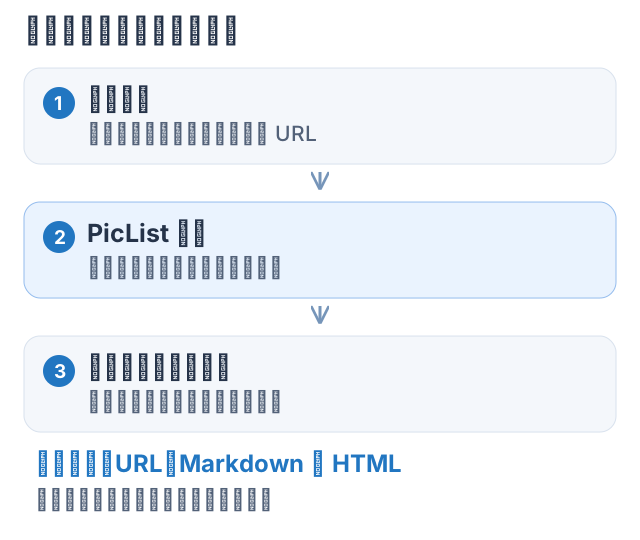
例如,将图片传到 R2 后,文章中使用的是 R2 的公开域名地址。退出 PicList 不影响已经存放在云端的图片。本地练习的文件则保存在你的电脑上。
选择使用方式
| 你想完成的任务 | 使用方式 | 下一步 |
|---|---|---|
| 在桌面上拖拽上传、处理图片、管理相册 | PicList 桌面应用 | 快速上手 |
| 在服务器或终端中上传文件 | PicList-Core | 安装 Core |
| 在自己的 Node.js 程序中调用上传能力 | PicList-Core API | Node.js API |
| 从手机上传图片 | PicHoro | 移动端集成 |
| 写作时直接上传编辑器中的图片 | PicList + 编辑器集成 | Typora 与 VS Code |
桌面应用包含运行环境,无需为了普通上传单独安装 Node.js。运行独立 Core 时才需要满足它的 Node.js 要求。
下载与安装
打开 PicList Releases,找到目标版本,展开 Assets,按系统与处理器选择安装包。
| 系统 | 如何选择 | 安装步骤 |
|---|---|---|
| Windows | Intel / AMD 通常选 x64;Windows on ARM 选 ARM64。.exe 为安装程序,.zip / .7z 为便携包 | 运行安装程序;便携包先完整解压,再运行其中的 PicList |
| macOS | Apple Silicon 选 ARM64,Intel Mac 选 x64 的 .dmg | 打开磁盘映像,将应用拖入 Applications,再从应用目录启动 |
| Linux | 按发行版选择 AppImage、deb、rpm 或对应 snap;检查架构 | 使用发行版的安装方式;AppImage 需要可执行权限 |
包管理器也是可选安装入口,更新到新版本可能晚于 GitHub Releases:
powershell
winget install Kuingsmile.PicListbash
brew install --cask piclist便携包中的 data 目录保存你的设置与相册。升级时保留它;不要只移动程序而丢弃数据目录。已安装版本的数据位置见配置与设置。
第一次启动
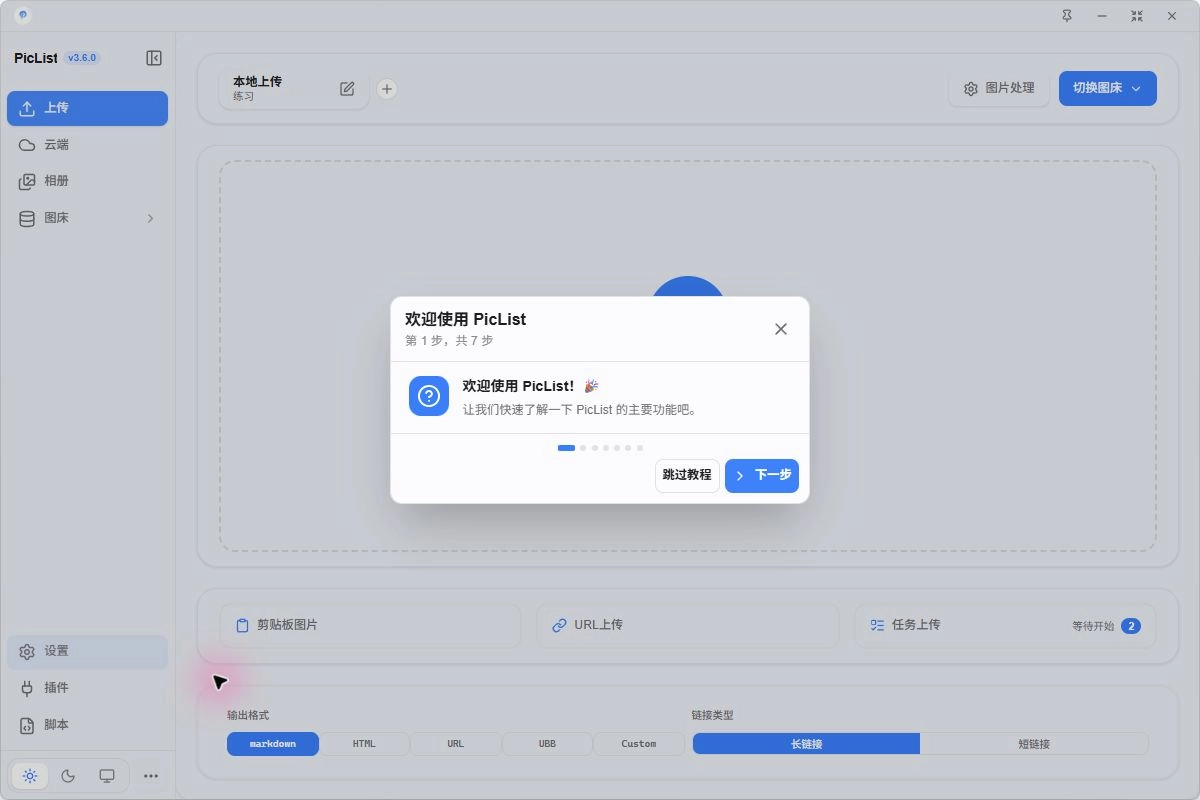
第一次启动会显示欢迎提示。读完后进入主窗口;随后创建自己的上传配置。初始选中的平台并不代表你已经有可用账号。
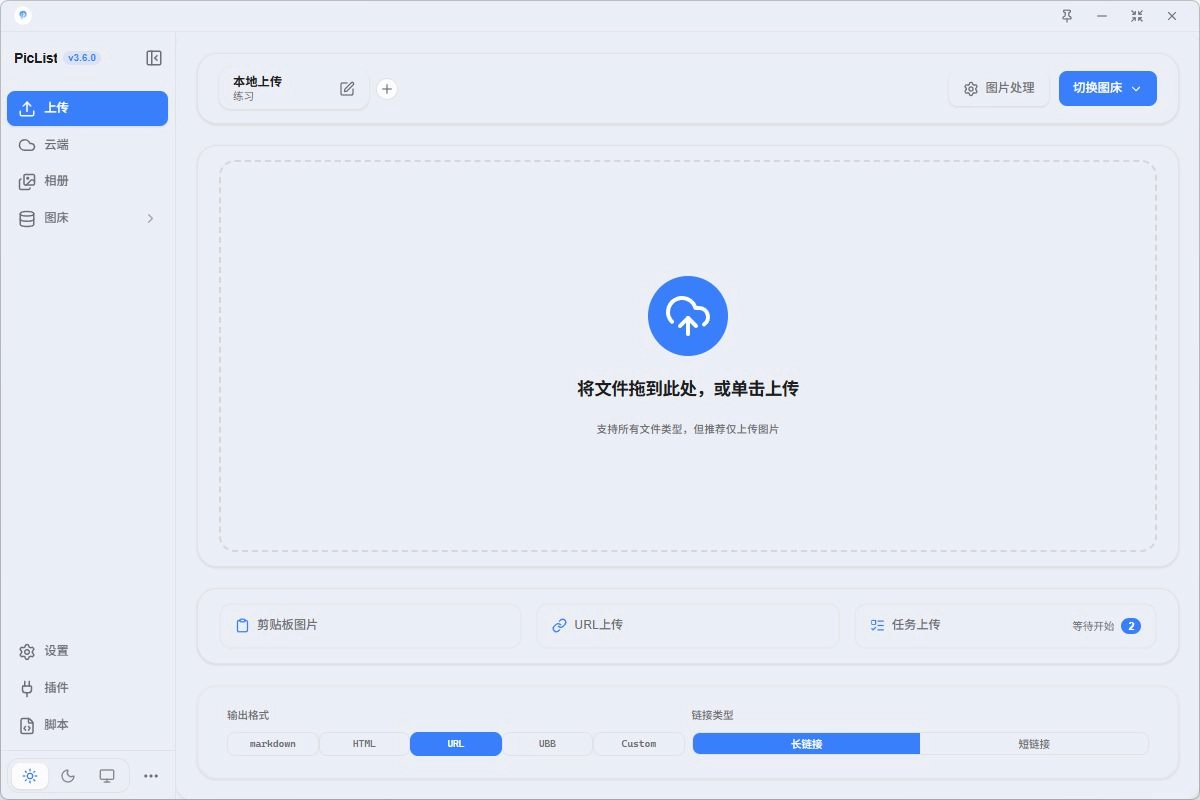
认识主窗口
| 入口 | 在这里做什么 |
|---|---|
| 上传 | 拖入文件、上传剪贴板、导入 URL、打开任务队列 |
| 图床 | 新建、编辑与切换命名上传配置 |
| 图片处理 | 压缩、缩放、转换、水印、文件名规则 |
| 相册 | 查找历史记录,重新复制链接,查看文件 |
| 云端 | 登录存储管理账号,浏览实际远端文件 |
| 设置 | 语言、快捷键、上传行为、备份、HTTP 服务 |
| 插件;脚本 | 添加内置功能以外的服务或自动化 |
从一个小练习开始
- 创建一个本地上传配置,把文件保存到你自己的目录。
- 上传一张小图片,确认文件已保存,并在相册找到记录。
- 配置 R2、GitHub 或其他在线服务,再检查公开图片链接。
- 最后根据需要启用图片处理或编辑器集成。
完整步骤在快速上手。这样的顺序能让你先认识 PicList,再处理在线服务的账号与权限问题。
遇到问题时
先记录你使用的版本、系统、图床与出错步骤,再查看故障排查。上传失败、链接无法访问与预览失败各有不同的排查入口。
提交截图前,检查配置值、日志与二维码是否包含访问凭据。