
文件预览
预览帮助你检查内容,但“可以上传”“可以预览”和“可以转换为该格式”是不同能力。先确认原始文件存在,再排查展示。
从相册打开图片
- 打开相册,找到一张图片。
- 点击卡片上的 打开 / 预览。
- 滚轮缩放,拖动平移;使用 + / − 或重置调整视图。
- 用左右箭头切换图片,按 Esc 或右上角关闭。
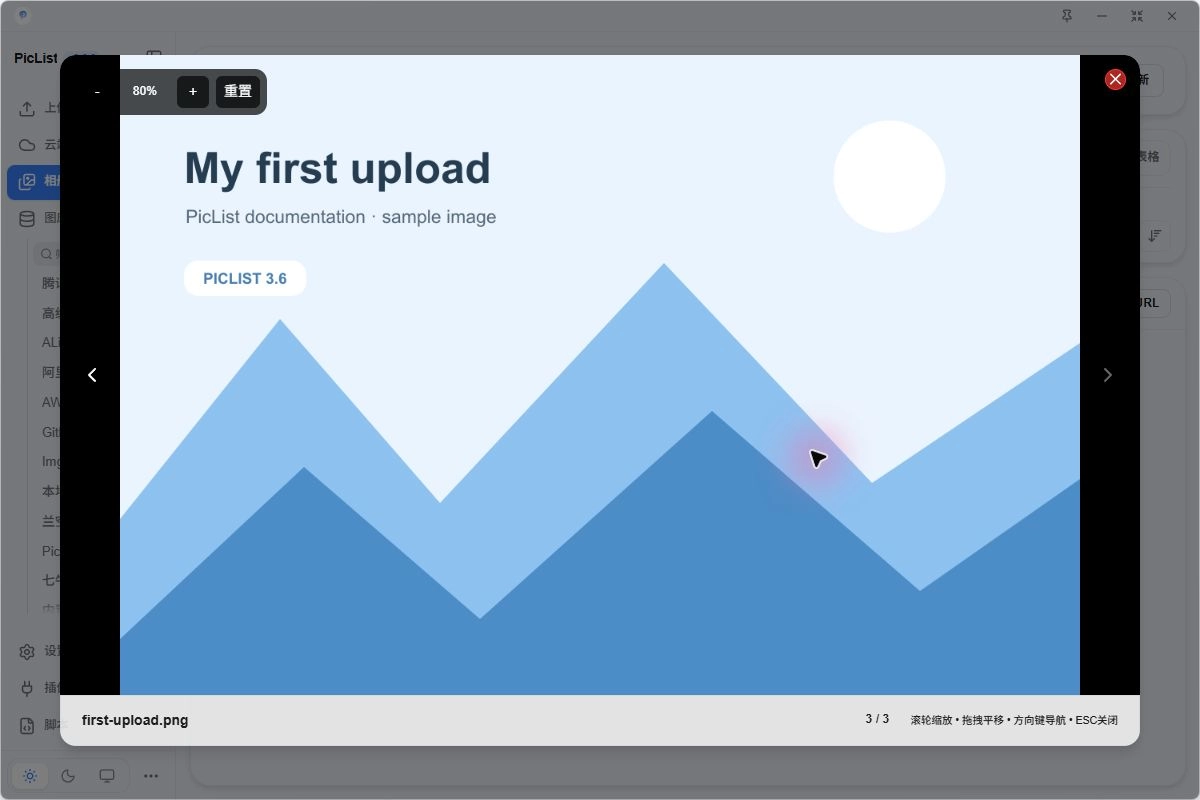
常见图片可直接显示。JXL 可生成 PNG 预览;3.6 改善了 SVG 相册预览。生成预览不会修改原始文件格式。
云端管理也提供对应预览入口。大图片、私有文件或防盗链可能影响加载;公开缩略图后缀只调整管理页预览请求,原始复制链接不变。
文本、代码、音频与视频
支持的文件管理预览可以显示文本和代码;音视频是否播放取决于系统编解码器、远端响应与分段请求支持。扩展名正确不代表内容一定符合该格式。
无法在应用中展示时,下载后用相应本机工具打开。不要把一个 HTML 登录响应另存为 .png 后期待图片预览器显示。
预览地址与发布地址
| 地址 | 谁能访问 | 适合文章吗? |
|---|---|---|
| 本地磁盘路径 | 这台电脑 | 适合本地引用,不能作为公共图床链接 |
| localhost / 127.0.0.1 缓存 URL | 运行 PicList 的电脑 | 不适合 |
| 公开 HTTPS 图片 URL | 服务允许的读者 | 验证后可使用 |
| 临时签名 URL | 有链接且签名仍有效的访问者 | 到期会失效 |
| 需要登录的地址 | 获准用户 | 公开读者不一定可访问 |
本地上传、WebDAV 与 SFTP 等服务可能使用 127.0.0.1:36699 的内部缓存预览。它只提供应用预览,不是公共文件网站;3.6 已移除旧的一般用途 Web 服务器。
因此,预览窗口能显示一张图后,仍应在相册复制 URL,用未登录存储服务的浏览器测试。
预览失败时如何排查
- 在目标目录、存储桶或仓库确认原始文件存在。
- 复制原始 URL,检查是否为本地路径、临时签名或要求登录。
- 在浏览器检查 HTTP 状态与返回内容;404 多与路径有关,403 可能与权限或签名有关。
- 暂时排除缩略图后缀、防盗链与额外请求头,比较原始地址。
- 检查扩展名和真实内容、系统编码支持。
- 缓存预览依赖运行中的 PicList 与可读缓存文件,查看应用日志定位。
文件存在但 URL 不正确时修复地址映射,不需要重复上传。更多症状见排查指南。