
选择与配置图床
图床是接收文件的存储服务。PicList 负责把文件传过去,并按照配置生成链接;图床账号、存储桶与公开域名由对应服务提供。
第一次使用时,可以先完成本地练习,再连接在线服务。本页帮助你理解配置卡片、选择图床与检查上传目标。
先分清四个名称
| 名称 | 示例 | 它决定什么 |
|---|---|---|
| 图床平台 | AWS S3、GitHub、本地上传 | 使用哪种上传接口 |
| 配置名 | Blog、练习 | 同一平台下的哪一套设置 |
| 存储目标 | 存储桶 docs-images、仓库 owner/repo、本地目录 | 文件实际写到哪里 |
| 公开访问地址 | https://images.example.com | 读者从哪里打开文件 |
给配置取能区分用途的名字,例如“博客 R2”与“项目图片”。配置名可以出现在 API 和 CLI 的 configName 参数里;它不是存储桶名。
保存并启用配置
- 在左侧展开 图床,点击平台名称。
- 点击 新增配置。
- 填写配置名和该平台的字段,点击 确认。字段含义见下方对应指南。
- 返回卡片列表,点击要使用的卡片,检查 已启用 标记。
- 点击右上角 设为默认图床。按钮不可用且侧栏有星标时,通常已经是默认平台。
- 返回 上传,检查顶部的平台与配置名,上传一张小图片。
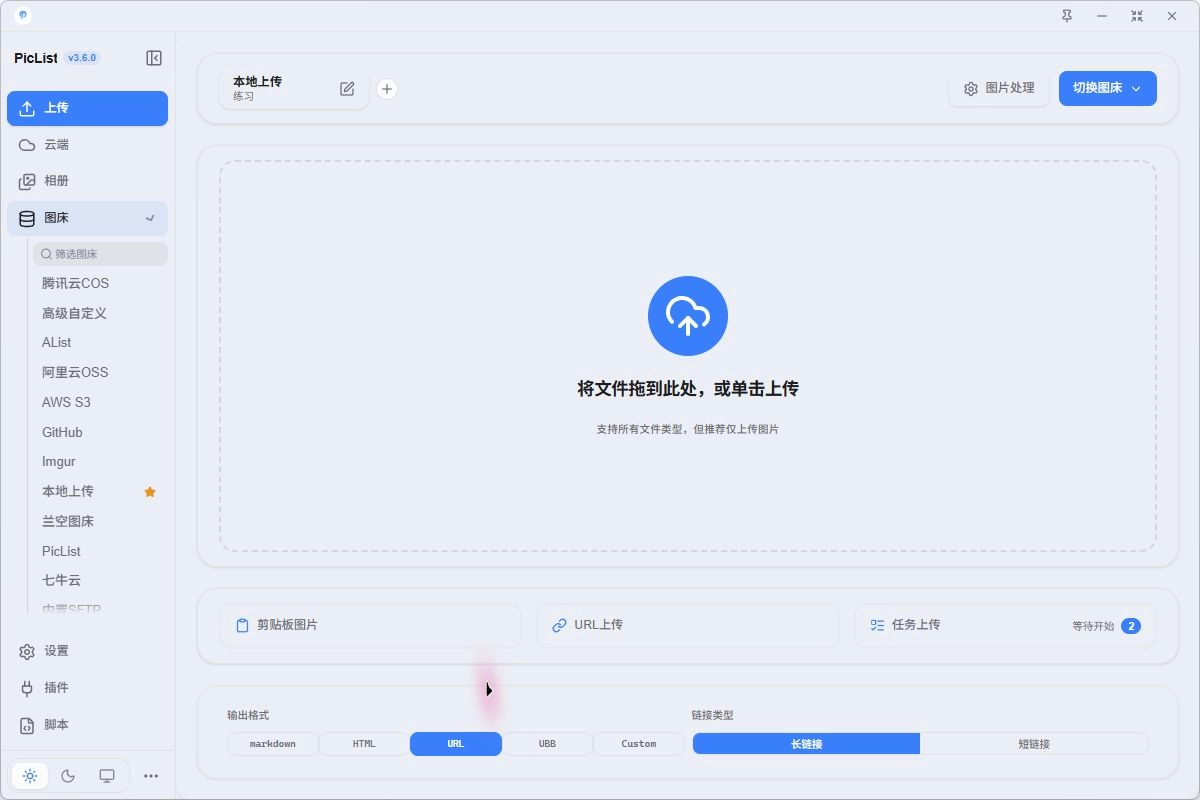
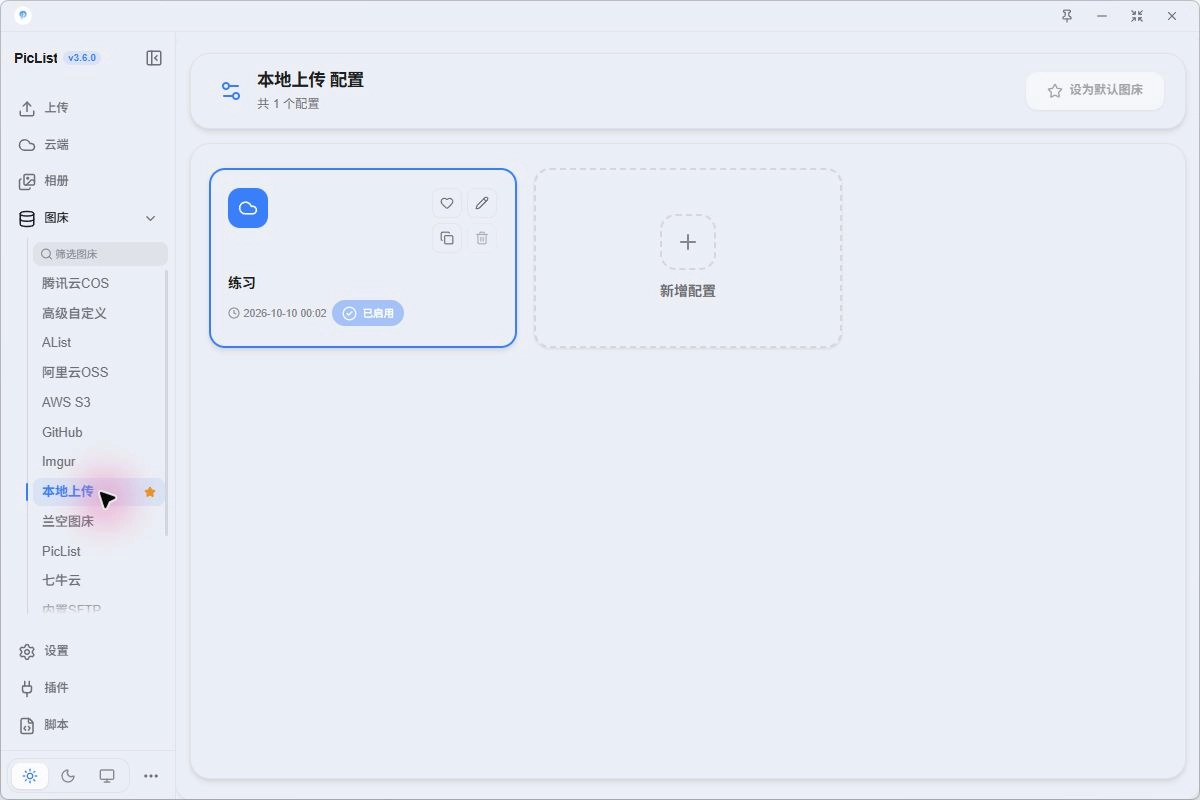
点击上传页面顶部的当前配置可以直接编辑。卡片的铅笔用于编辑,复制图标用于以现有设置创建另一套配置。
保存后做一次验证
确认保存只代表配置被保存,不代表网络或权限已经通过验证。检查目标文件确实存在,再用浏览器打开返回的链接。
按你的存储条件选择
| 你已具备的条件 | 可以使用的图床 | 教程 |
|---|---|---|
| S3 兼容存储桶或对象存储账号 | Amazon S3、Cloudflare R2、MinIO | S3 / R2 |
| 一个用于图片的 GitHub 仓库 | GitHub | 仓库、令牌与图片链接 |
| 自己的服务器或 WebDAV 服务 | WebDAV、SFTP | 文件服务 |
| 只需保存到本机文件夹 | 本地上传 | 本地目录 |
| 现成的托管图床账号 | S.EE、Imgur、OSS、COS、七牛、又拍、兰空、AList | 其他内置图床 |
| 另一台运行 PicList 的电脑 | PicList 服务端图床 | PicList Server |
| 自定义 HTTP 上传接口 | 高级自定义、自定义脚本、插件 | 脚本 / 插件 |
选择时分别确认:能否写入、文件是否公开可读、有没有大小或类型限制。已有账号不一定具备公共图片访问地址。
快速切换常用配置
点击配置卡片上的爱心,或上传页当前配置旁的加号,将它加入快捷切换。最多保存 6 套常用配置;点击上传页上的快捷入口切换后,再看一眼顶部的目标。
任务队列执行时使用当时的默认上传目标。准备开始或继续队列时,也要检查默认平台和配置,见任务上传。
文件路径与公开链接
上传目录控制写入路径,公开域名控制返回地址。它们可以属于不同服务,例如 S3 接口接收文件,CDN 域名提供图片。域名和目录配置错误会造成“上传成功,但图片打不开”。
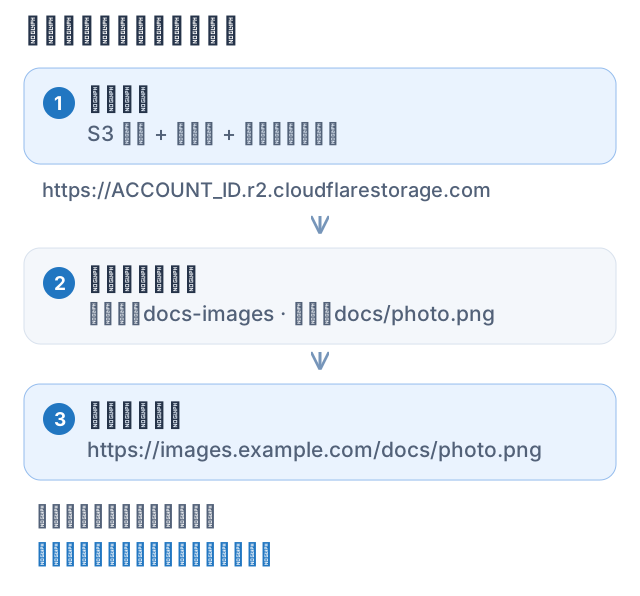
配置 URL 前缀时保留 https://。检查结果中是否重复加入了存储桶名或目录。本地上传、WebDAV 与 SFTP 的路径映射见文件服务。
上传配置与云端管理配置
上传配置用于写入新文件。云端管理需要单独保存管理配置,列出已有的远端文件。管理可能需要列举、下载和删除权限;上传成功不代表每项管理操作都获准。
程序使用的图床 ID
HTTP 的 picbed、CLI 的 --picbed、Node API 的 picBed 使用下列 ID。不要填界面显示名。
| 平台 | ID |
|---|---|
| S3 / R2 / MinIO | aws-s3-plist |
| GitHub | github |
| 本地目录 | local |
| WebDAV | webdavplist |
| SFTP | sftpplist |
| S.EE(保留 SM.MS 旧配置 ID) | smms |
| 阿里云 OSS | aliyun |
| 腾讯云 COS | tcyun |
| 七牛 | qiniu |
| 又拍 | upyun |
| Imgur | imgur |
| 兰空 | lskyplist |
| AList | alistplist |
| PicList Server | piclist |
| 高级自定义 | advancedplist |