
图片处理与重命名
PicList 可以在上传时压缩、转换格式、缩放、旋转、添加水印和重命名。建议先用一张测试图片确认效果,再处理整批文件。
本教程用一套练习配置演示:质量 85、宽度 1600、高度自动、右下角文字水印和自定义文件名。截图展示设置界面;实际大小与效果还取决于输入图片、编码器和插件。
先选“修改谁的设置”
在 上传 → 图片处理 打开处理面板。顶部 更改应用于 决定范围:
| 范围 | 会影响谁 | 用途 |
|---|---|---|
| 所有图床 | 所有上传目标 | 通用默认值 |
| 某个图床平台 | 该平台的全部配置 | 例如全部 GitHub 配置 |
| 单个图床配置 | 指定的一套命名配置 | 例如本地上传的练习 |
第一次尝试时选择 单个图床配置,再选平台和配置名,避免改动其他日常配置。设置自动保存;底部 完成 用于结束编辑。
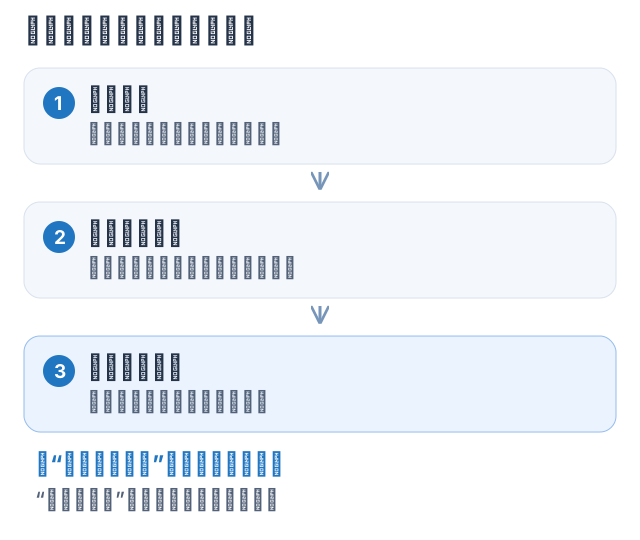
优先级是 单个配置 > 平台 > 全局默认。开启显示设置来源可以查看来源;使用通用值会移除当前范围的覆盖,让它重新跟随上层值。
压缩与格式:从一个简单设置开始
- 在左侧选择 质量与格式。
- 选择 85% 预设或调整质量滑块。
- 初次测试保留输入格式,不开启转换。
- 上传一张 JPEG 或 WebP,比较文字边缘、细节与文件大小。
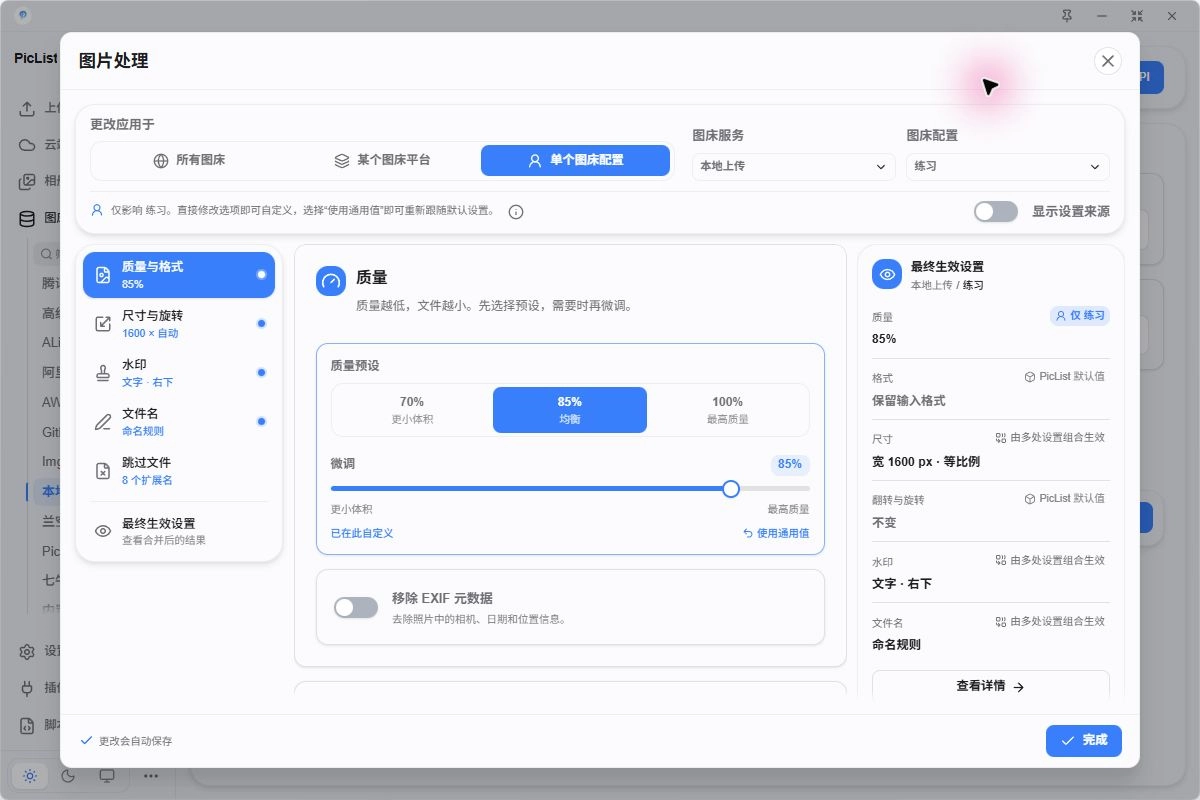
质量参数对不同编码格式的含义不同;85 不代表每张图都会缩小 15%。PNG 等无损格式也不一定因质量滑块而明显缩小。
需要统一格式时,开启转换并选择目标格式,例如 WebP。透明度、动画与文字清晰度都应单独检查。格式规则可以针对源扩展名选择输出格式。预览支持 SVG 或 JXL,不代表所有运行环境都支持把其他图片编码成这些格式。
缩放:宽 1600,高度按比例
- 选择 尺寸与旋转,开启按尺寸缩放。
- 宽度填 1600,高度填 0,由宽度计算高度。
- 关闭百分比缩放,避免它覆盖尺寸设置。
- 开启不放大小图片,避免把小图拉伸。
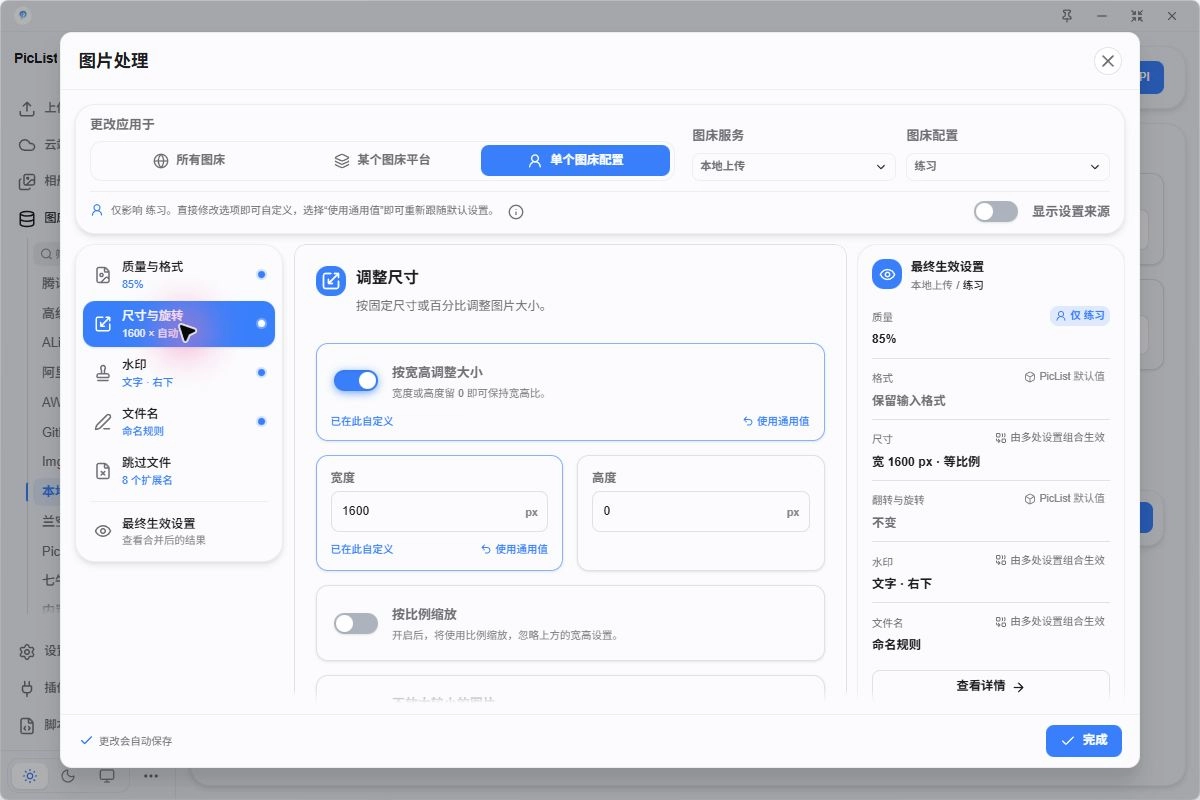
例如 2400 × 1600 的横图会得到约 1600 × 1067 的比例;实际像素以结果文件为准。1000 像素宽的图片在“不放大”开启时应保持较小尺寸。
同时填写宽高可能改变裁切或适配行为,请使用你的图片验证。旋转、翻转或后续插件也可能改变最终尺寸。
文字水印:保证字体可读
- 选择 水印 并启用水印,选择文字。
- 填入示例文字 PicList 演示,位置选择右下。
- 选择本机可读取的字体文件,再调整字号、颜色与边距。
- 上传一张浅色图片和一张深色图片,检查对比度与边缘。
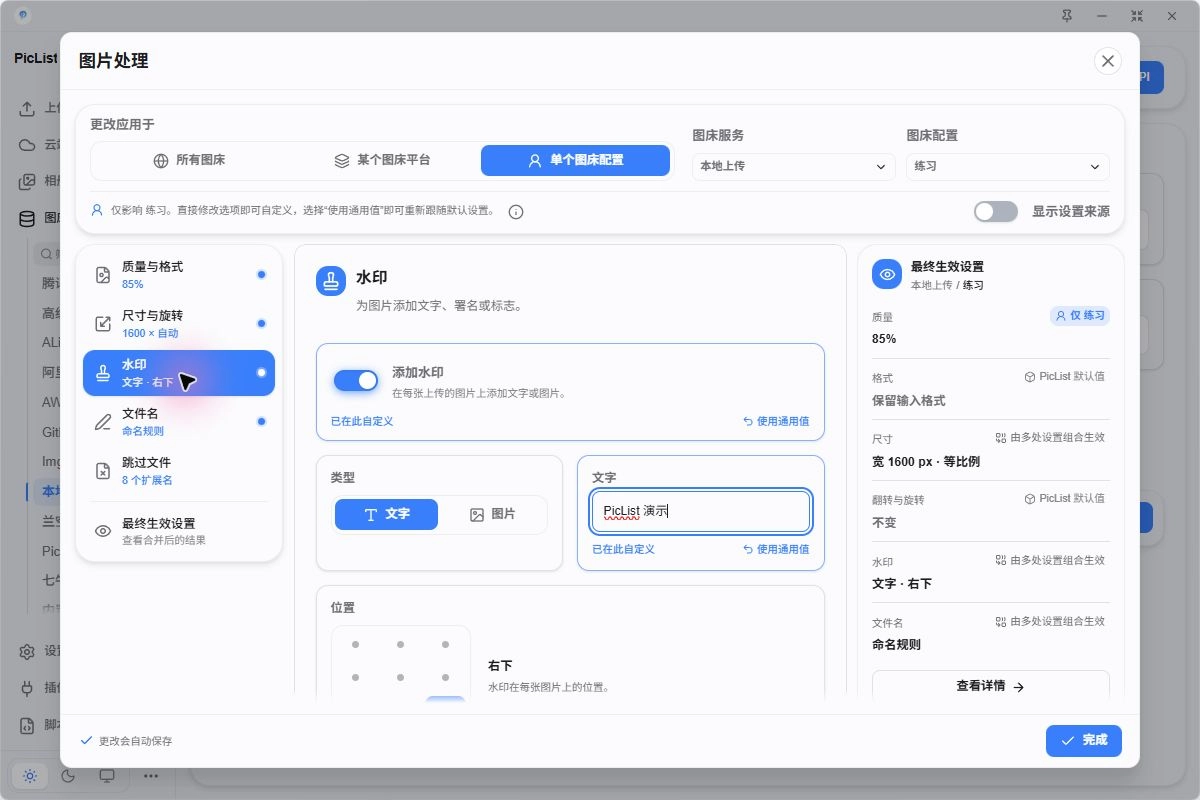
字体留空时可能需要下载默认字体;下载受网络影响。水印缺失或处理耗时很长时,先指定本地字体,再查看日志。图片水印需要可读取的图片文件,可设置比例、透明度与位置;满屏水印适合需要重复覆盖的场景。
自动命名:保留可读名称并避免冲突
- 选择 文件名,开启自定义命名。
- 输入下面的模板。
- 关闭时间戳命名,避免它替代自定义模板。
- 查看字段下的生成示例,再检查上传后的文件名。
{Y}-{m}-{d}-{filename}-{str-6}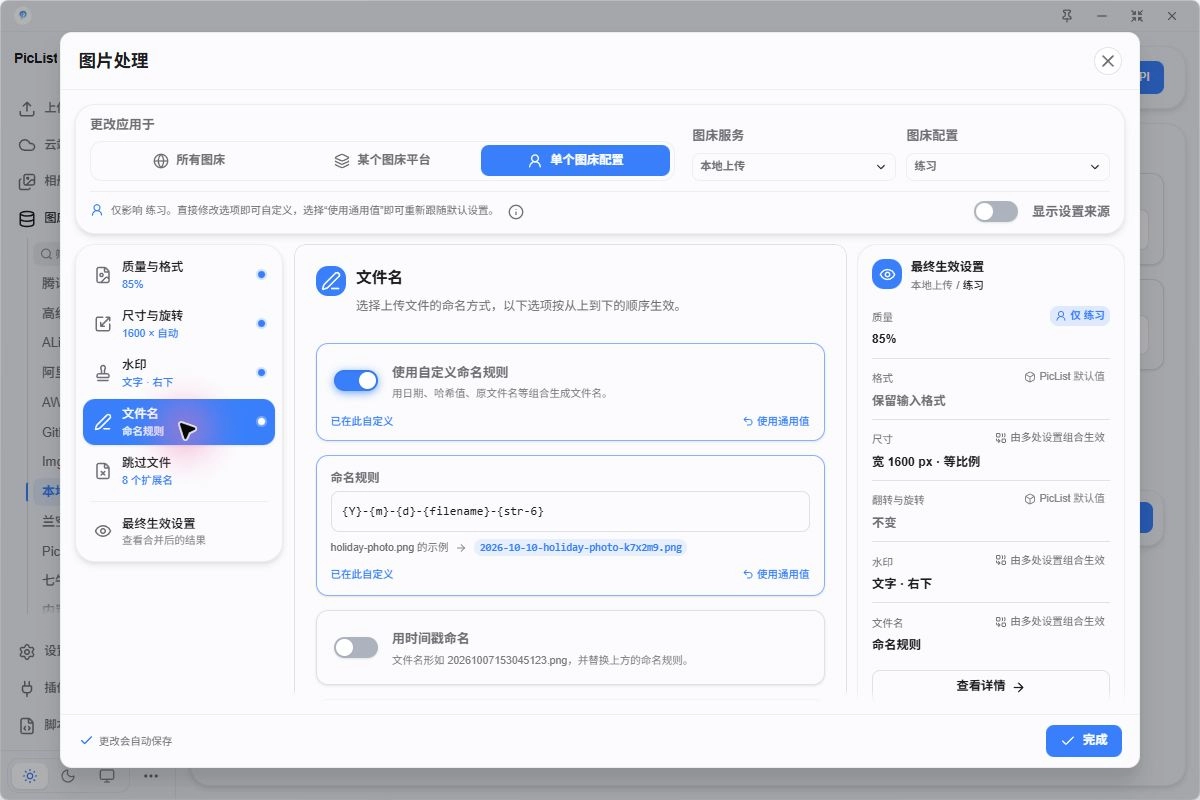
| 占位符 | 含义 |
|---|---|
{filename} | 原始文件名,不含扩展名 |
{Y} / {y} | 四位 / 两位年份 |
{m} / {d} | 月 / 日 |
{h} / {i} / {s} / {ms} | 时 / 分 / 秒 / 毫秒 |
{timestamp} / {timestampS} | 毫秒 / 秒时间戳 |
{uuid} / {ulid} | 生成的标识符 |
{str-6} | 指定长度的随机字符 |
{md5} / {sha1} / {sha256} | 内容哈希;部分形式可指定前缀长度 |
{localFolder:2} | 输入文件路径最后两级目录 |
{filename}-{str-6}
{Y}{m}{d}-{ulid}
{Y}/{m}/{filename}-{timestamp}
最后一个模板含目录,是否适用取决于图床。上传路径和命名模板共同决定最终对象键,检查是否重复目录。随机名称用于减少冲突,不会让公开图片变成私有文件。
查看最终生效设置
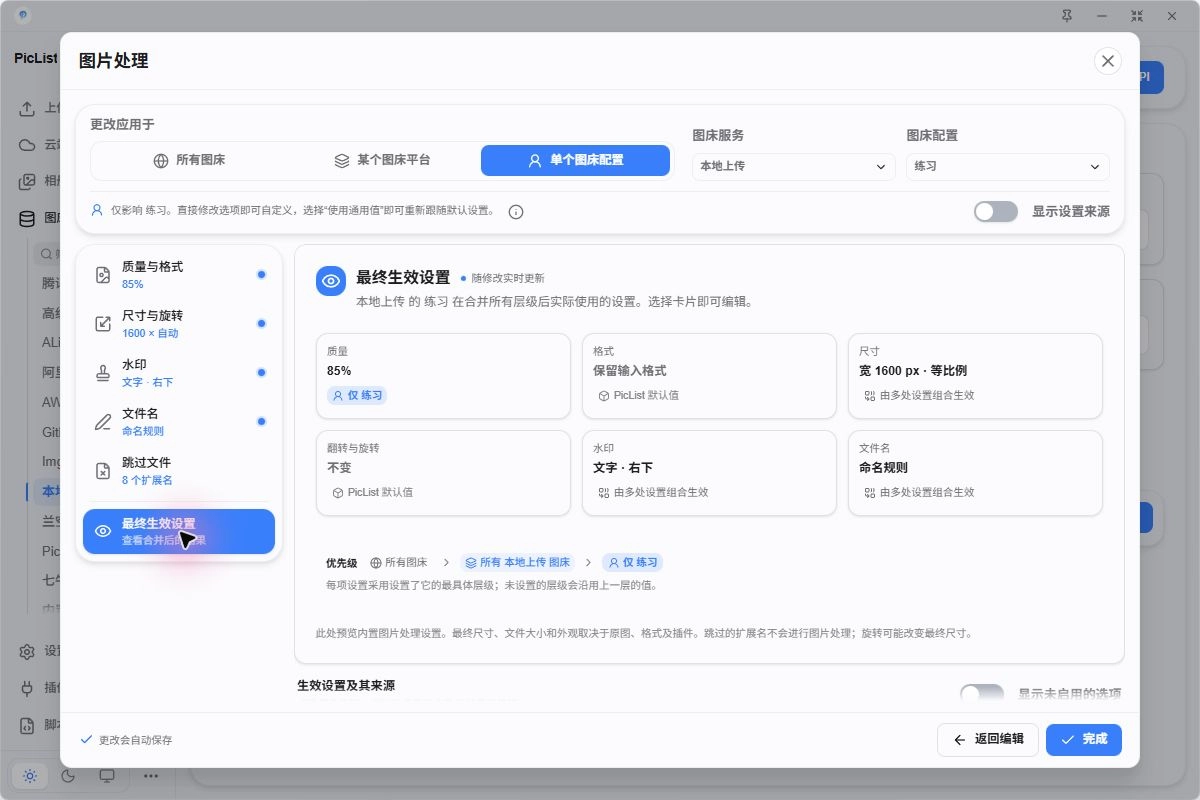
选择左侧 最终生效设置。它组合所有范围,并展示每项设置的来源。检查质量、格式、尺寸、水印、名称是否符合预期;点击对应卡片可以返回编辑。
哪些文件跳过处理?
在 跳过文件 设置跳过处理的扩展名。它们仍可上传,但跳过图片处理流程。GIF、视频或无需重新编码的文件要按自己的需求选择;不要仅因图片没变化就假设设置没有保存。
检查结果不符合预期时,依次确认:上传目标、当前范围、来源标记、跳过扩展名、额外插件。字段与 JSON 配置见配置参考。