
相册与链接
相册保存本机的上传记录,方便找回链接、预览图片和批量整理。云端管理列出远端真实文件:从其他设备上传的图片可能只在云端管理中出现。
找回刚上传的图片
- 点击左侧 相册。
- 刚上传的文件通常在按日期降序的前面;找不到时检查排序与筛选。
- 在搜索文件名填文件名的一部分,或用搜索URL 搜索域名 / 路径。
- 点击过滤器筛选图床、日期与排序。
- 用网格 / 表格切换缩略图或列表;网格大小滑块调整卡片大小。
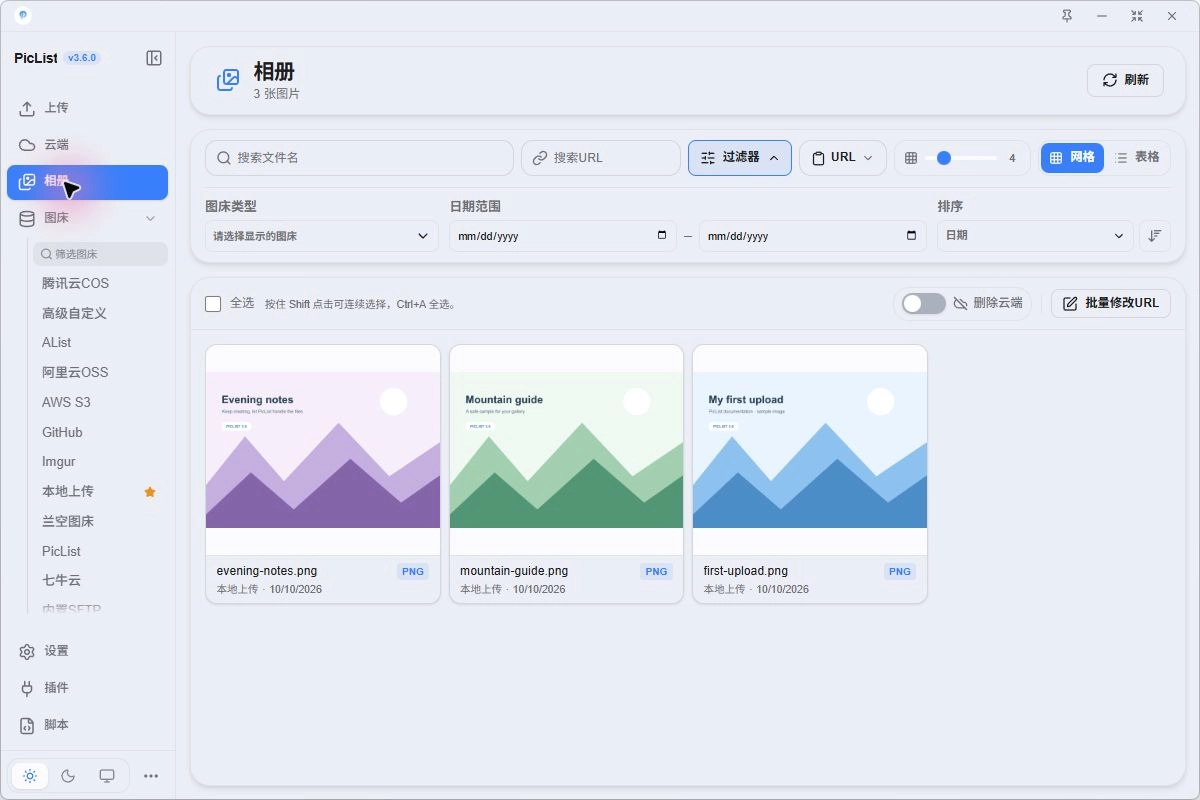
非图片文件可能显示扩展名图标。点击卡片上的打开 / 预览查看图片;部分服务通过缓存或认证预览,因此“相册能显示”仍需与公开 URL 可读取分别验证。
复制一张图片或一组链接
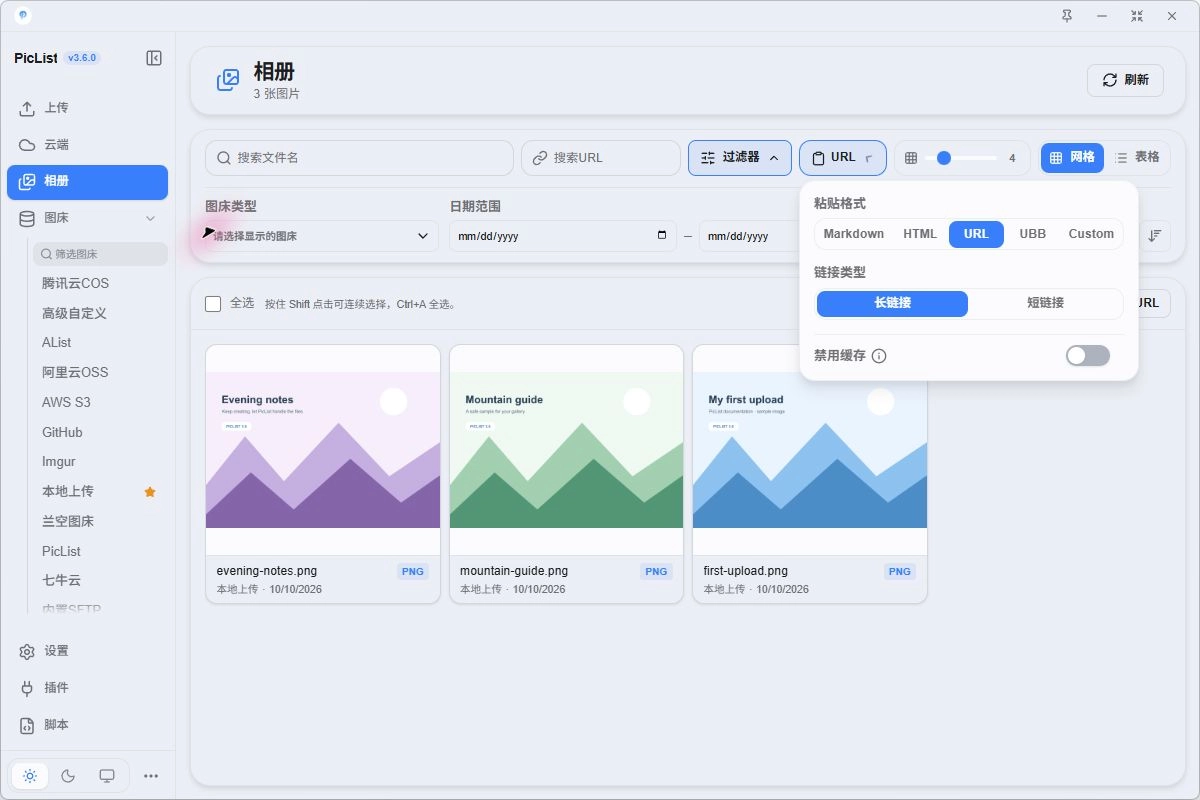
- 打开上方 复制与显示 格式菜单,选择 Markdown、HTML、URL、UBB 或 Custom。
- 点击一张卡片的复制图标,把它的链接放进剪贴板。
- 粘贴到编辑器。结果格式不对时,检查相册菜单,不只检查上传页。
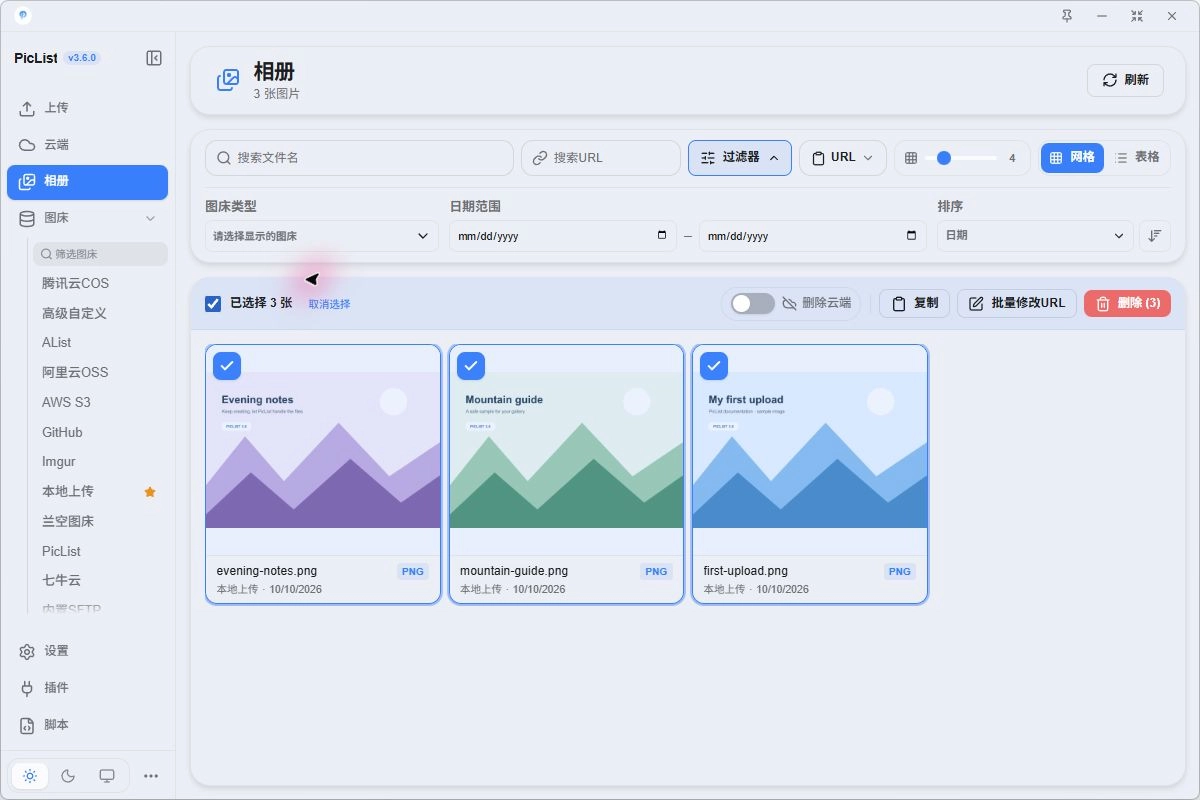
多选时点击卡片的选择按钮,或使用全选。Shift 点击可选择范围;相册的全选快捷操作也可用。选择后顶部显示已选数量与复制按钮。
自定义链接模板
在自定义复制模板中使用:
| 占位符 | 含义 |
|---|---|
| $url | 当前记录地址 |
| $fileName | 文件名 |
| $extName | 扩展名,包含点号 |
text

<a href="$url">$fileName</a>模板适合图片说明或下载链接。非图片资源粘贴为 Markdown 图片语法时,编辑器不一定能显示。
批量修改链接:先看预览,再执行
更换域名后,相册旧记录不会自动全部改成新地址。确认文件在新地址已经可以读取,再修改记录:
- 通过搜索 / 筛选缩小范围,或明确选择需要修改的记录。
- 点击 批量修改URL,阅读对话框顶部的作用范围。选中部分记录时针对选择项;未选择时可针对当前显示的列表。全选整个列表时可能显示“当前显示的所有图片”。
- 查找填旧内容,替换为填新内容。查找支持模式匹配,使用特殊符号时要核对预览。
- 检查匹配数量和每条修改前 / 修改后。
- 点击 预览更改 查看完整变更,再确认应用。
- 复制一条修改后的 URL,在浏览器打开。
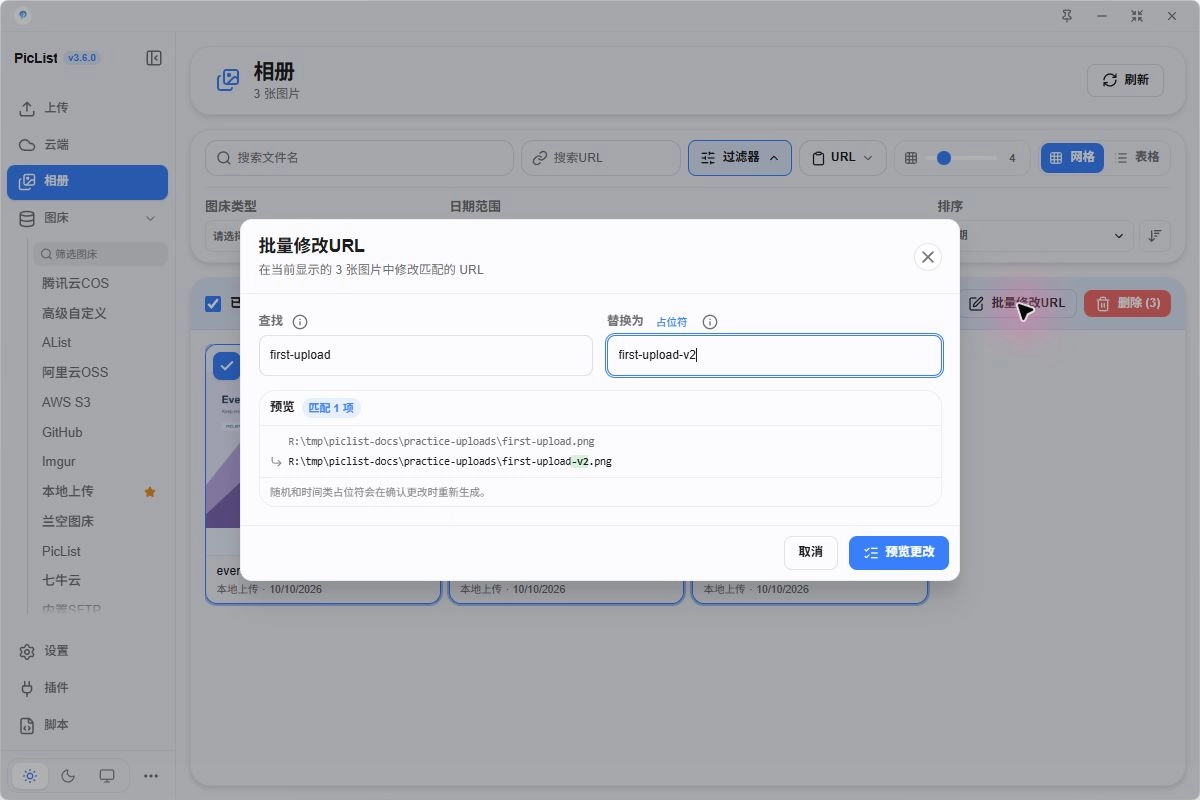
例如域名更换时:
text
查找:   https://old.example.com/
替换为: https://images.example.com/
动态日期和随机占位符可能在最终预览时重新生成。以最终变更预览为准。不要用字符串替换代替真实文件迁移;已有文章中的 Markdown 也不会随相册记录自动更新。
删除记录还是删除文件?
相册的 删除云端 开关会影响删除行为:
| 操作 | 影响 |
|---|---|
| 只移除相册记录 | 本机上传历史;远端文件可能仍存在 |
| 同时删除云端文件 | 实际目标文件及它的公开链接 |
| 清理本地预览缓存 | 缓存缩略图;与原始目标文件不同 |
删除前确认开关、范围与文件名。完成后检查成功 / 失败条目;卡片消失不能证明所有远端文件都已删除。准备整理历史时先做相册备份。
多设备相册与预览问题
相册同步传输记录数据,不会重新上传所有存储对象,也不会恢复已删除的真实文件。变更预览和快照见备份与同步。
记录存在但图片打不开时,检查原始 URL、签名有效期、缓存与远端文件;见文件预览。